
如何还原 Microsoft SQL 数据库?(5 种方法)
何成功还原 Microsoft SQL 数据库?您可以尝试以下 5 种方法,最后一种是最简单的。
SQL Server 数据库还原的重要性
SQL Server 数据库是许多组织的支柱,包含宝贵的信息和应用程序,对这些数据库的任何破坏都可能造成严重后果。以下是 SQL Server 中的灾难恢复至关重要的原因:
数据完整性:数据库存储关键信息,数据完整性至关重要。如果发生灾难,您必须制定适当的机制来保护您的数据。
业务连续性:停机可能会造成高昂的代价。灾难恢复解决方案有助于最大限度地减少停机时间,确保您的企业即使在逆境中也能继续运营。
法律和合规要求:许多行业都有管理数据保护和灾难恢复的具体法规。不遵守可能会导致严重后果。
声誉管理:数据泄露或长时间停机可能会损害您组织的声誉。灾难恢复有助于减轻这些风险。
什么情况会导致SQL Server数据库丢失?
SQL Server 数据库可能容易受到各种类型的灾难的影响,包括自然灾害和人为灾害。为了确保数据连续性和恢复准备,必须了解可能影响的灾难类型 SQL Server 数据库 并选择不同的 SQL Server 灾难恢复选项:
自然灾害:包括可能对数据中心造成物理损坏的地震、洪水、飓风或野火。
硬件故障:存储、电源或其他硬件组件的故障可能会导致数据丢失。
软件故障:操作系统崩溃、SQL Server 软件故障或数据文件损坏都可能导致中断。
人为错误:意外删除、错误配置或其他人为错误可能会导致数据丢失或停机。
网络安全事件:恶意软件、勒索软件攻击或安全漏洞可能会损害数据并扰乱运营。
方法1. 命令行恢复SQL数据库
在 Windows 平台上,你可以使用 sqlcmd 工具来执行 T-SQL 命令进行 SQL 数据库的恢复。以下是一个简单的命令行示例,假设你已经配置好 SQL Server 并设置了适当的路径和权限。
rem 设置 SQL Server 数据库相关信息
set "server=your_server_name"
set "database=your_database_name"
set "username=your_username"
set "password=your_password"
rem 使用 sqlcmd 运行 T-SQL 命令进行数据库恢复
sqlcmd -S %server% -d %database% -U %username% -P %password% -Q "
RESTORE DATABASE YourDatabaseName FROM DISK='C:\Path\To\Your\BackupFile.bak' WITH REPLACE" endlocal
@echo off setlocal
替换 your_server_name、your_database_name、your_username、your_password 以及备份文件的路径和文件名等参数,以符合你的实际情况。
请确保已经正确配置了 SQL Server 的访问权限,并将 sqlcmd 工具的路径添加到系统的环境变量中,以便在命令行中直接运行。
更多详情,您可以参考 使用命令行备份和恢复 SQL 数据库 .
方法 2. 使用 SSMS GUI 恢复 SQL 数据库
在 SQL Server Management Studio (SSMS) 中,可以使用图形用户界面 (GUI) 来执行数据库恢复操作。以下是基本的步骤:
1. 启动 SQL Server Management Studio 并连接到相应的 SQL Server 实例。

2. 在 SSMS 中,使用连接窗口连接到 SQL Server 实例。输入相应的服务器名称、身份验证方式和凭据,然后单击“连接”。
3. 在还原向导中,选择要执行的还原类型。通常,你可能会选择“数据库”作为还原类型。
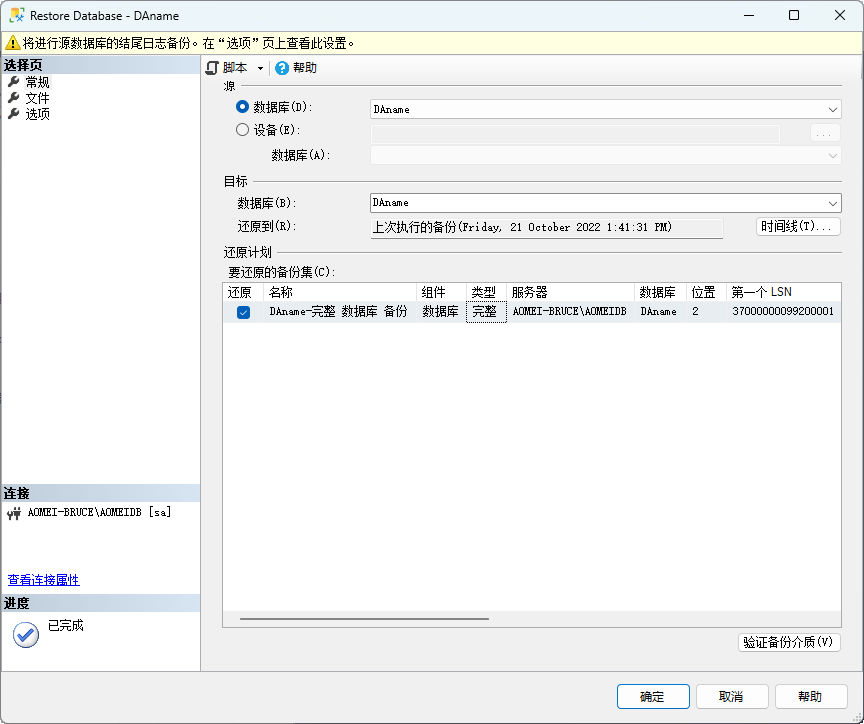
4.单击“确定”或“还原”按钮,开始数据库恢复过程。
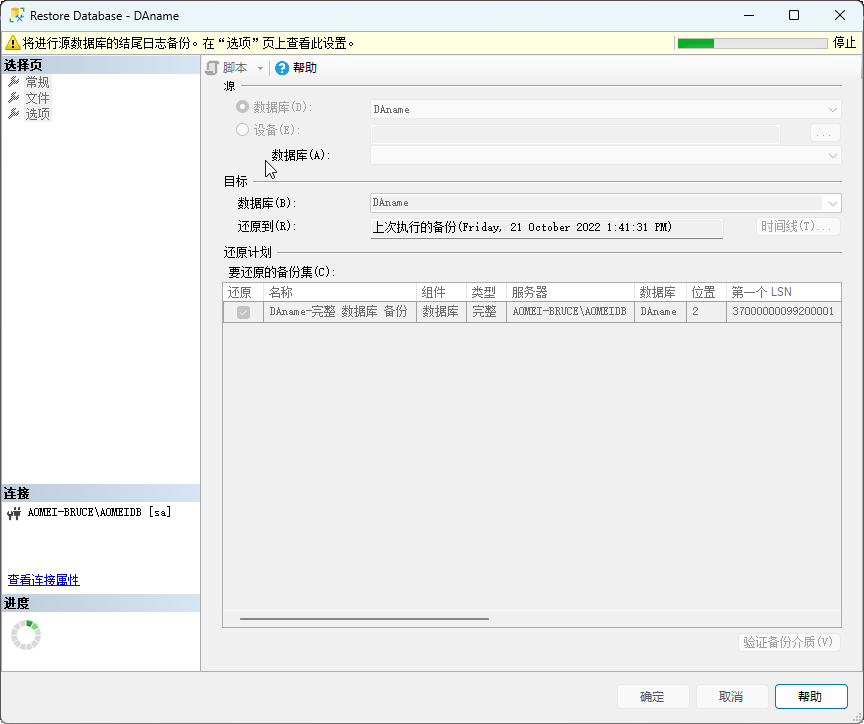
“提示:”
☛ 如果你想 将 SQL 数据库恢复到另一台服务器 但收到错误 3154“备份集保存了现有数据库以外的数据库的备份”,这是因为您在目标实例上创建了一个同名的空数据库,这是一个多余的步骤。 事实上,你只需要像往常一样添加备份文件,一个新的数据库就会相应地自动创建。
☛ 如果因为“操作系统返回错误'5(访问被拒绝)'…”而导致恢复失败,请切换到文件选项卡,勾选将所有文件重新定位到文件夹并重试。
方法3. 推荐的第三方软件——还原一个或多个SQL数据库
虽然您拥有所有这些用于 MSSQL 数据库恢复的选项,但它们要么容易出错,要么难以同时恢复多个数据库。 所以,推荐一款第三方的SQL Server备份软件,方便管理。
傲梅企业备份网络版 允许集中 SQL Server 备份和恢复,这意味着您可以在任何联网的计算机上备份任意数量的数据库,并直观地从备份中恢复 SQL 数据库。
没有涉及 T-SQL 命令,所有操作都可以通过简单的点击来完成。 下载 180天免费试用版进行试用:

正确安装软件,即可控制所有安装了 “客户端包”的电脑(包括你的中心机)。

MSSQL 中的备份数据库:
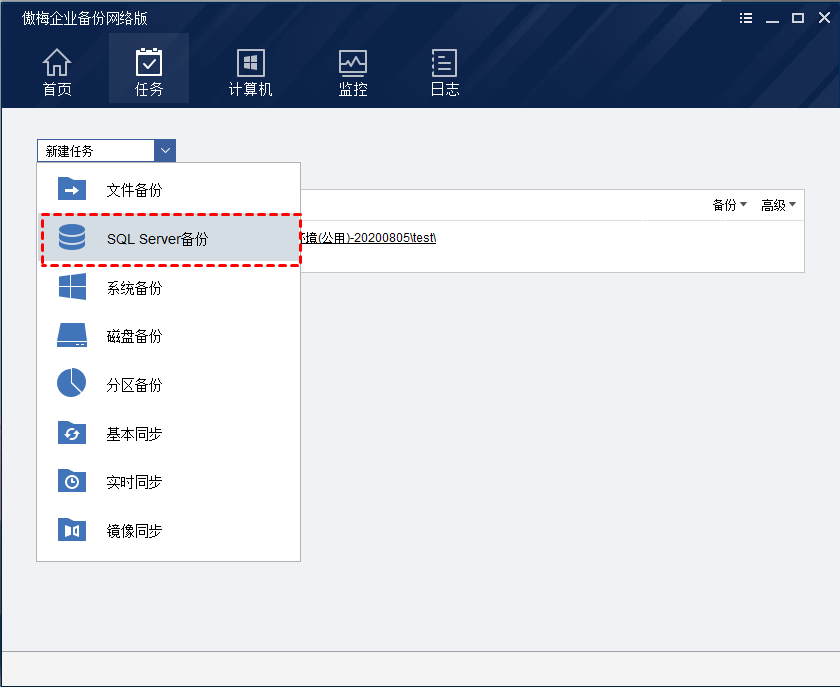
1. 导航到 “任务”> “新任务”> SQL Server 备份以创建 MSSQL 备份任务。
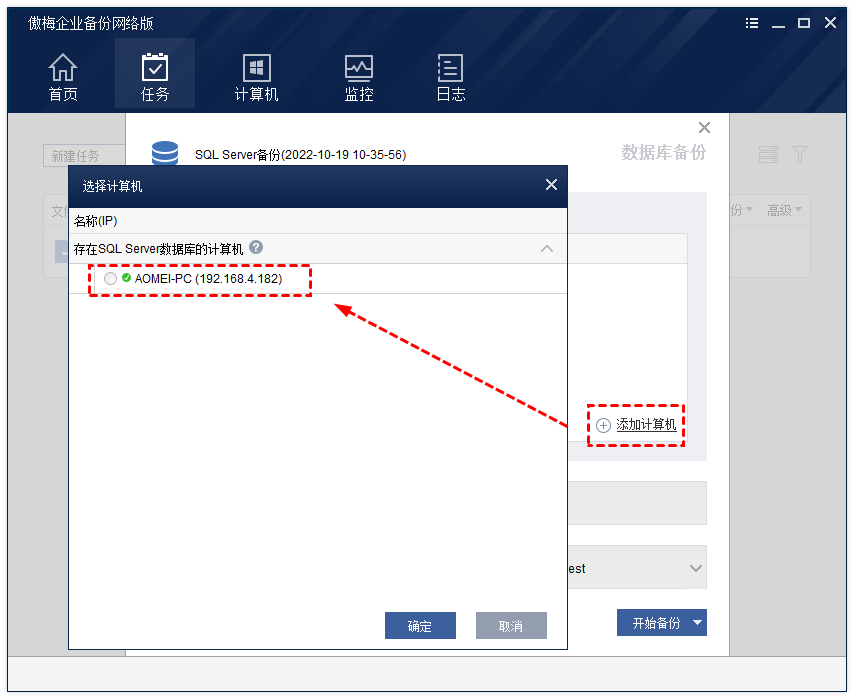
2、在 第1步中,点击 “+添加计算机”,检测到SQL实例被控制的计算机,在弹出的窗口中选择要备份的客户端计算机。
3. 在 第2步中,点击 “+添加”检测电脑上的实例。 然后您可以相应地选择一个或多个数据库。
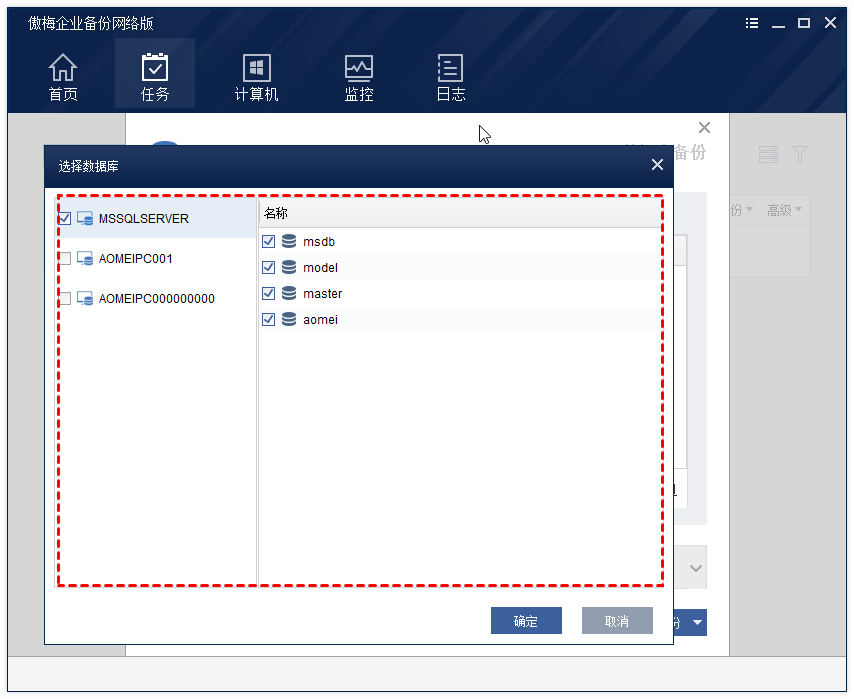
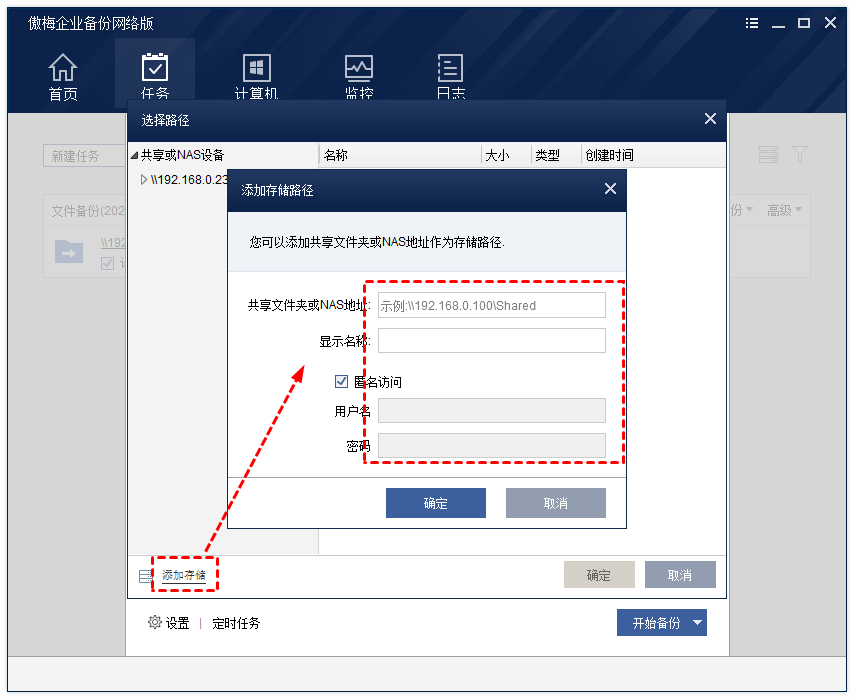
4. 单击 第 3 步并单击 “添加存储”以指定网络共享或 NAS 路径。 添加的存储空间将被保存以备后用。
5. 自定义备份任务,然后您可以 “开始备份”> “创建并执行任务”。
“提示:”如果你想 自动备份SQL数据库 ,去设置一个 “计划”来自动执行任务。 您还可以在“高级”选项卡中选择执行完整备份或差异备份 。
从备份恢复 MSSQL 数据库:
1. 创建的备份任务将列在 “任务”选项卡中。 单击 其右上角的 “高级,然后选择”“还原”以继续。

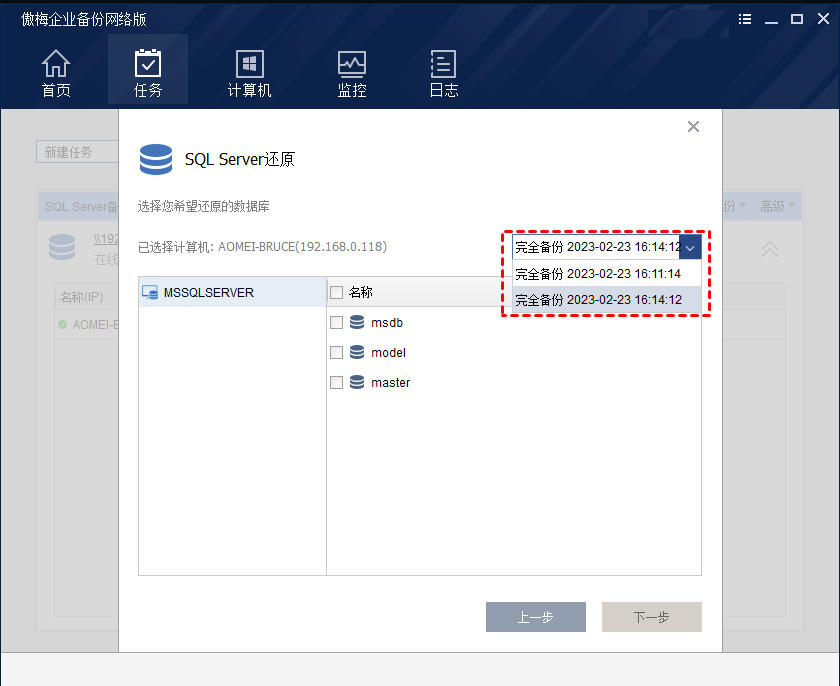
2. 选择要还原的计算机和数据库。 您可以选择备份的具体日期和类型(完整或差异)。
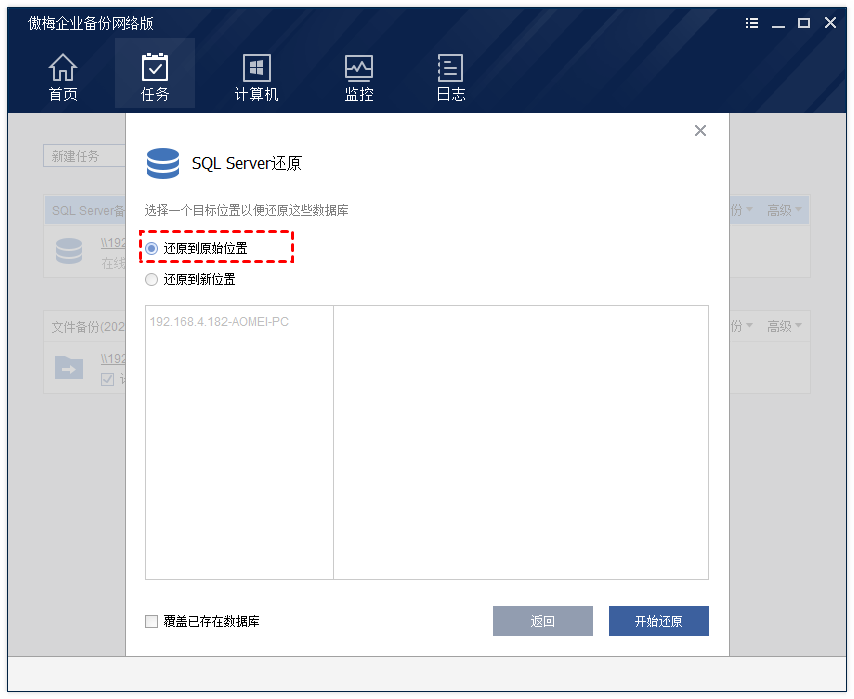
3. 除了恢复到原来的位置,您甚至可以将SQL数据库恢复到局域网内的另一台服务器上。 根据您的需要做出选择。 然后单击 “开始还原”。
“覆盖现有数据库”:勾选此选项后,备份中保存的数据库将覆盖同名的目标数据库。 否则将忽略具有相同名称的目标数据库。
结论
当你的MSSQL数据库遇到问题,想从备份中恢复时,可以参考本文提供的5种方法解决如何还原 Microsoft SQL 数据库问题,第5种傲梅企业备份网络版版最方便直观。